

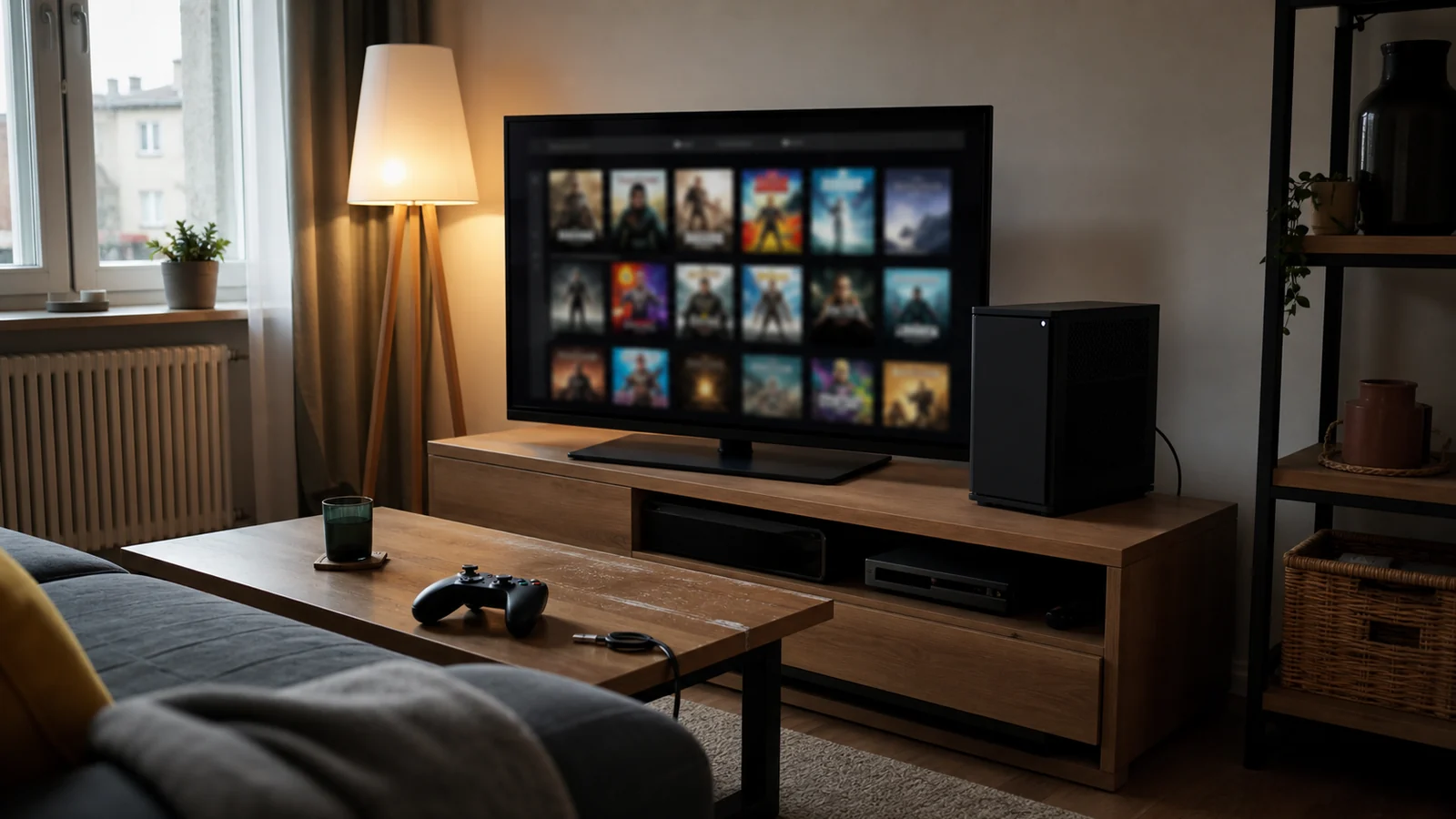
SteamOS na herním PC už nemusí znamenat komunitní úpravy obrazu určeného pro Steam Deck. Řada 3.8 rozšířila podporu AMD hardwaru a Valve nabízí instalační obraz i návod pro další počítače. Po zapnutí dostanete prostředí ovládané gamepadem, rychlý přístup ke knihovně Steamu a klasický linuxový desktop schovaný o vrstvu níž.
Neznamená to však, že lze Windows bez přípravy smazat z libovolné sestavy. Rozhoduje grafická karta, deset her, ke kterým se skutečně vracíte, anti-cheat, předplatné i programy mimo Steam. Nejdůležitější část změny systému se proto odehraje ještě před vytvořením instalačního USB.
Co se změnilo: SteamOS opouští hranice Steam Decku
SteamOS je distribuce Linuxu postavená na Arch Linuxu. V herním režimu schová běžnou plochu a chová se spíše jako konzole: zapnete počítač, vezmete ovladač a vyberete hru. Desktop Mode zůstává k dispozici pro prohlížeč, správu souborů a linuxové aplikace.
Klíčovou změnou stabilní řady 3.8 je širší použitelnost mimo Steam Deck. Poznámky Valve k vydání uvádějí novější základ systému, linuxové jádro 6.16, výchozí Wayland v desktopovém režimu a podporu dalšího herního hardwaru. V den naší kontroly byla stabilní verze 3.8.16; větev 3.8.25 byla stále beta.
Tohle rozlišení není kosmetické. Beta může přinést podporu nového ovladače nebo Wi-Fi adaptéru, ale také známou regresi. Pro hlavní počítač je rozumné začít stabilní větví a do bety vstupovat až kvůli konkrétní opravě, ne kvůli vyššímu číslu.
SteamOS má nejsilnější smysl u počítače připojeného k televizi. Nabízí otevřenější obdobu konzolového prostředí, aniž by vás zavřel do jediné generace zařízení. Pokud teprve vybíráte mezi PC a hotovou krabičkou, srovnejte tento přístup s naším přehledem současných herních konzolí.
AMD ano, ostatní grafiky zatím neberte jako samozřejmost
Oficiální stránka instalace dělí hardware do dvou skupin. Steam Deck, Steam Machine a Lenovo Legion Go S jsou zařízení „Powered by SteamOS“. Další handheldy s AMD a samostatné grafiky AMD mají beta podporu. Valve zároveň připouští instalaci na další počítače s AMD, ale upozorňuje, že podpora může být omezená.
| Konfigurace | Stav | Doporučení | Hlavní riziko |
|---|---|---|---|
| Steam Deck, Steam Machine, Legion Go S | Oficiální zařízení | Vhodné pro běžné použití | Chyba konkrétní verze systému |
| Desktop s Radeonem | Beta podpora | Nejdřív samostatný SSD a test | Wi-Fi, zvuk, uspávání, obrazové výstupy |
| Další AMD handheld | Beta podpora podle modelu | Ověřit ovladače a řízení spotřeby | Tlačítka, gyro, spánek a TDP |
| GeForce nebo Intel Arc | Mimo uvedenou podporu | Nemazat kvůli tomu Windows | Instalace a herní režim nemusí fungovat |
Procesor nemusí nést logo AMD; pro praktický výsledek je důležitější grafický a zobrazovací řetězec. Ani Radeon ale nezaručuje bezchybný start. Síťový čip, zvuk přes HDMI, více monitorů, HDR, uspávání nebo externí GPU mohou narazit na kombinaci, kterou Valve netestovalo.
Proto nepřevádějte větu „mám Radeon“ na „všechno bude fungovat“. Nejbezpečnější kandidát je jednoduchý stolní počítač s jednou podporovanou grafikou AMD, jedním displejem a kabelovým Ethernetem. Složitější sestavu ověřujte po částech.
Proton zvládne mnoho her, ale anti-cheat rozhoduje titul po titulu
Většina her na Steamu je vytvořená pro Windows. SteamOS je spouští přes Proton, překladovou vrstvu vyvíjenou Valvem. Pro hráče bývá proces neviditelný: stiskne „Hrát“ a Steam zvolí vhodnou verzi Protonu. Problém není samotná nálepka „hra pro Windows“, ale konkrétní launcher, video kodek, DRM nebo anti-cheat.
Dokumentace Steamworks potvrzuje podporu Easy Anti-Cheat a BattlEye, ovšem pouze po kroku, který musí udělat vydavatel dané hry. Kernelová anti-cheat řešení Proton nepodporuje. Dvě hry se stejným názvem ochrany se proto mohou chovat rozdílně.
Před přechodem otevřete stránku každé důležité hry ve Steamu a zkontrolujte její hodnocení pro Deck nebo Steam Machine. U multiplayeru ověřte ještě aktuální podporu přímo u vydavatele. Starý komentář z fóra není dostatečný: aktualizace anti-cheatu může kompatibilitu zlepšit i zlomit bez změny hardwaru.
Dalším tvrdým limitem je PC Game Pass. Microsoft pro místní instalaci vyžaduje Windows 10 nebo 11 a aplikaci Xbox. Cloudové hraní v podporovaném prohlížeči je jiný způsob použití a nenahradí lokální běh, modifikace ani hraní bez stabilního připojení.
Epic, GOG a další obchody lze v linuxovém desktopu obsloužit komunitními nástroji, ale není to stejná úroveň pohodlí jako knihovna Steamu. Pokud střídáte pět launcherů, používáte komplexní mod manager nebo potřebujete konkrétní pracovní software pro Windows, započítejte tuto režii do rozhodnutí.
Audit deseti her odhalí víc než obecné procento kompatibility
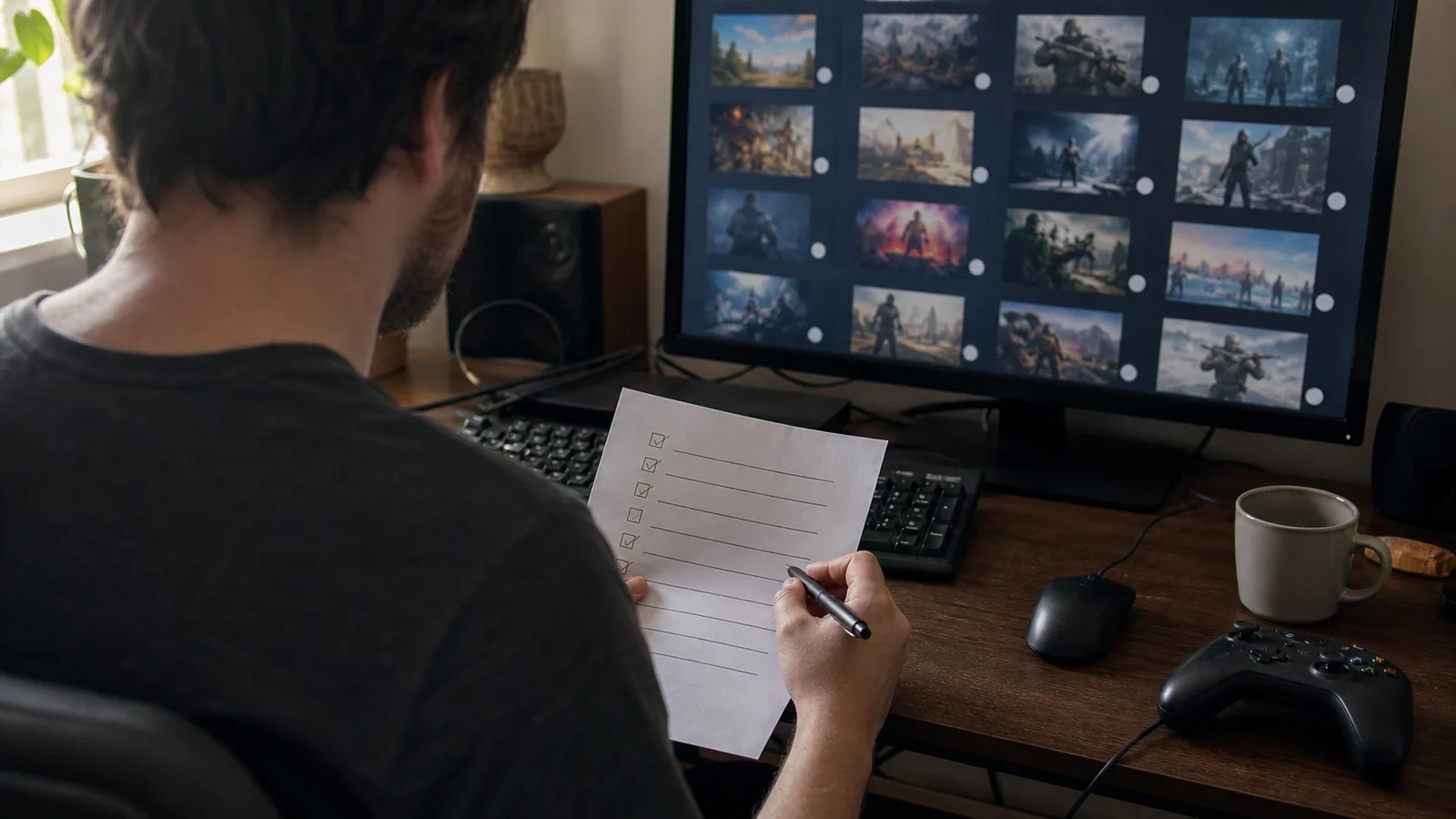
Celá knihovna může obsahovat stovky titulů, ale rozhodnutí obvykle stojí na několika stálicích. GameScope proto používá jednoduchý audit deseti her. Nejde o benchmark výkonu; měří pravděpodobnou provozní třenici.
- Napište deset her, které chcete hrát během příštích šesti měsíců. Povinné multiplayerové tituly označte hvězdičkou.
- Každé hře dejte 2 body, pokud je aktuálně ověřená nebo bez zásadní podmínky hratelná.
- Dejte 1 bod, pokud vyžaduje launcher, ruční úpravu, nejistý komunitní postup nebo má neověřený stav.
- Dejte 0 bodů, pokud je blokovaná, nepodporovaná nebo o ní chybějí spolehlivé aktuální informace.
Skóre vypočtete jako (součet bodů ÷ 20) × 100. Výsledek 80 až 100 % bez blokované povinné hry je dobrým základem pro SteamOS jako hlavní systém. Rozmezí 60 až 79 % ukazuje na dva oddělené systémy. Pod 60 % je praktičtější ponechat Windows jako hlavní.
Průměr nesmí schovat tvrdý blokátor. Jestli devět her funguje a desátou hrajete každý večer s přáteli, nula u ní má větší váhu než osmnáct ostatních bodů. Stejně postupujte u lokálního PC Game Passu, pracovního programu nebo periférie, bez které se neobejdete.
Tento audit přináší ještě jednu výhodu: lze jej zopakovat za tři měsíce. Pokud vydavatel povolí podporu Protonu nebo Valve přidá ovladač, změníte jediný řádek místo další kompletní instalace naslepo.
Bezpečná instalace začíná zálohou a samostatným SSD
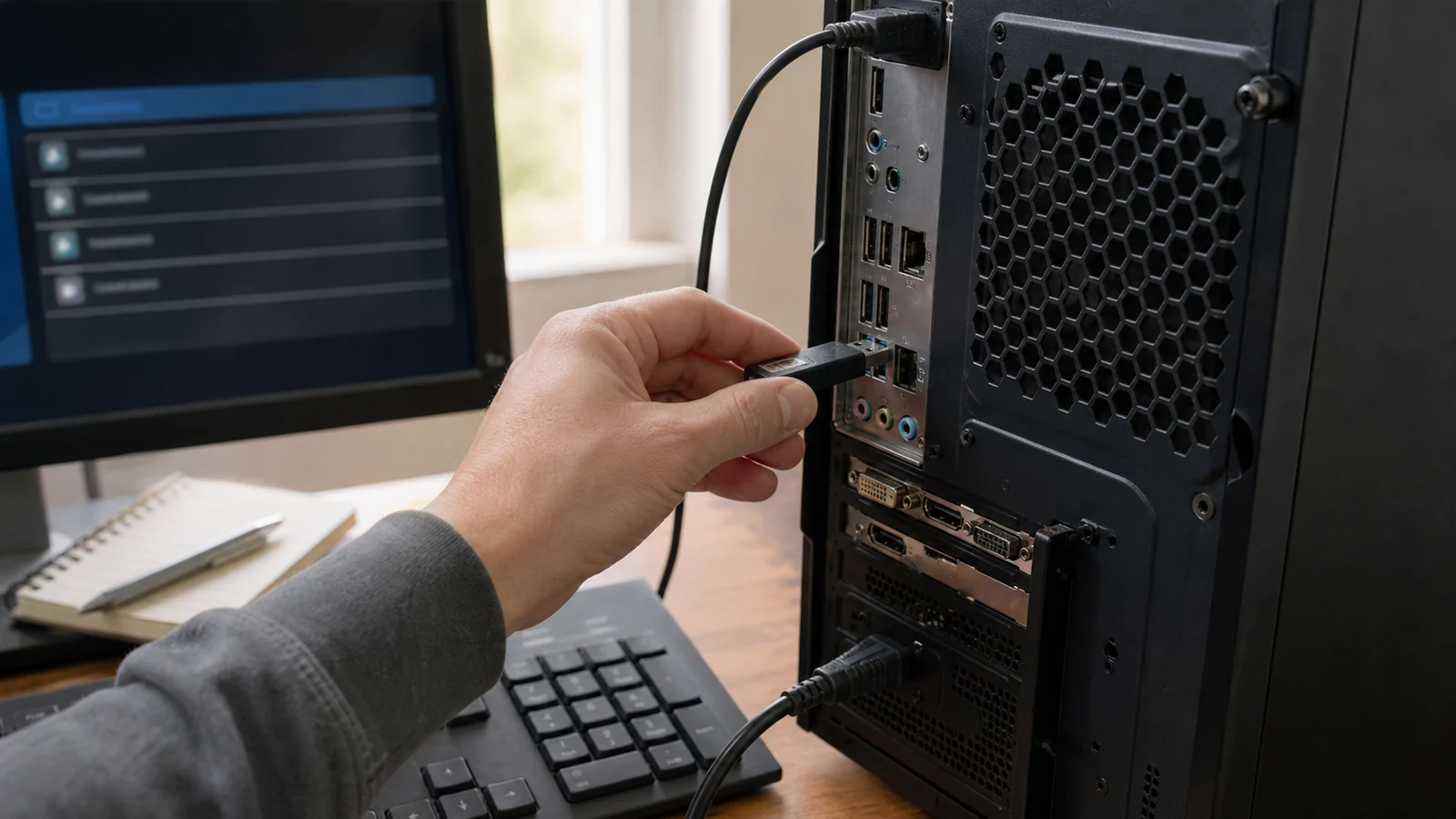
Oficiální postup používá nejméně 8GB USB disk a nástroj Rufus ve Windows nebo Balena Etcher v macOS a Linuxu. V recovery prostředí pak volba „Wipe Device & Install SteamOS“ smaže cílové úložiště. Není to tlačítko pro nezávazné vyzkoušení.
Pokud chcete zachovat Windows, nejčistší řešení je druhý fyzický SSD. Před instalací zálohujte osobní data, ověřte, že lze zálohu skutečně otevřít, a ostatní interní disky dočasně odpojte. Tím snížíte riziko, že v instalačním prostředí vyberete nesprávné zařízení.
Po instalaci připojte jeden monitor, kabelovou síť a běžnou klávesnici. Nejdřív aktualizujte stabilní větev systému. Potom vyzkoušejte zvuk, uspání, probuzení, Bluetooth, ovladač, proměnnou obnovovací frekvenci a tři nejnáročnější hry. Další disky a periferie přidávejte postupně, aby šlo případnou chybu přiřadit konkrétní změně.
Samostatné disky nejsou totéž jako bezúdržbový, oficiálně vedený dual boot. Výběr systému zpravidla řešíte bootovacím menu základní desky a aktualizace mohou změnit pořadí startu. Pro hlavní pracovní počítač proto ponechte funkční cestu zpět do Windows, dokud několik týdnů neověříte běžný provoz.
Kdy SteamOS použít jako hlavní systém
| Vaše situace | Nejrozumnější volba | Proč |
|---|---|---|
| Radeon, hlavně Steam, single-player, ovladač a TV | SteamOS jako hlavní systém | Největší přínos rozhraní, minimum blokátorů |
| Radeon, mix Steamu a několika nepodporovaných her | Druhý SSD se SteamOS | Zachová kompatibilitu Windows bez vzdání se Game Mode |
| GeForce nebo Intel, soutěžní multiplayer, PC Game Pass | Windows jako hlavní systém | Příliš mnoho závislostí mimo současnou podporu |
| Jeden počítač pro hry, práci a specializované aplikace | Windows, případně SteamOS vedle | Valve samo SteamOS nepředstavuje jako univerzální desktopovou náhradu |
SteamOS není automaticky rychlejší Windows. Výsledek se mění podle hry, ovladače, grafiky a verze Protonu. Pro rozhodnutí má větší cenu konzistentní ovládání z gauče, uspávání a menší počet rušivých desktopových kroků než několik FPS z cizího benchmarku.
U notebooku nebo handheldu přidejte do auditu jas, řízení ventilátorů, čtečku karet, dotyk, gyro a spotřebu ve spánku. Rozdíly mezi mobilním a stolním hardwarem popisujeme v článku herní notebook vs. PC; samotná podpora stejné grafické architektury neřeší ovládací prvky konkrétního zařízení.
Než stáhnete obraz systému, zkontrolujte pět věcí: podporovanou grafiku AMD, výsledek auditu deseti her, absenci tvrdého blokátoru, ověřenou zálohu a samostatný cílový disk. Pokud jedna z nich chybí, experiment odložte. SteamOS má být jednodušší cesta ke hraní, ne důvod obnovovat omylem smazaná data.
Časté otázky ke SteamOS na běžném počítači
Lze SteamOS nainstalovat na každý herní počítač?
u003cpu003eNe s očekáváním stejné podpory. Valve oficiálně uvádí vlastní zařízení a Lenovo Legion Go S, zatímco další AMD handheldy a samostatné grafiky AMD mají beta podporu. U jiných kombinací mohou selhat ovladače, obrazové výstupy, síť nebo samotný herní režim.u003c/pu003e
Funguje SteamOS s grafickou kartou NVIDIA?
u003cpu003eNVIDIA není v aktuální oficiální tabulce Valve mezi podporovanými desktopovými grafikami. Komunitní postup může na některé sestavě fungovat, ale pro hlavní počítač není rozumné kvůli němu mazat Windows. Vyčkejte na oficiální podporu nebo SteamOS testujte na kompatibilním AMD hardwaru.u003c/pu003e
Lze ve SteamOS instalovat hry z PC Game Passu?
u003cpu003eNe běžným místním způsobem. Aplikace Xbox pro PC a instalace her z PC Game Passu vyžadují Windows 10 nebo 11. Cloudové hraní v podporovaném prohlížeči může být alternativou s odpovídajícím předplatným a připojením, ale nejde o lokální instalaci.u003c/pu003e
Fungují ve SteamOS hry s anti-cheatem?
u003cpu003eNěkteré ano. Easy Anti-Cheat a BattlEye mohou s Protonem fungovat, pokud podporu povolil a správně nastavil vydavatel konkrétní hry. Kernelová anti-cheat řešení podporovaná nejsou. Ověřujte proto každý důležitý multiplayerový titul zvlášť a těsně před instalací.u003c/pu003e
Jak nejbezpečněji zachovat Windows vedle SteamOS?
u003cpu003ePoužijte druhý fyzický SSD, vytvořte a ověřte zálohu a při instalaci dočasně odpojte ostatní disky. Oficiální volba pro instalaci SteamOS cílové úložiště smaže. Mezi systémy pak můžete přepínat bootovacím menu základní desky.u003c/pu003e